Respuestas Curso

jueves, 27 de enero de 2011

Ejercicio comandos.

Linux:

1.- Crea un lanzador a la aplicación Terminal en el panel superior.
2.- Muestra la ayuda del comando date de dos formas diferentes.
man date
o
date --help 


3.- Muestra información del detallada sistema y la fecha con una sola orden y de dos formas diferentes.
uname -a;date
o
uname -a & date

4.- Modifica la fecha actual a día 1 de enero de 2005.
date -d 01/01/2005


5.- Crea un alias (llamado "hola") que te borre la pantalla, te diga quien eres y muestre la fecha actual.
alias hola='clear;whoami;date'
o
alias hola='clear&whoami&date'

6.- Elimina el alias creado anteriormente.
unalias hola


7.- Muestra un listado de los últimos 10 comandos ejecutados.
history 10

8.- Apaga completamente el equipo dentro de 2 minutos y ejecuta la orden en modo background.
shutdown --help
sudo shutdown -h +2
para cancelar se le da a Ctrl+C


miércoles, 26 de enero de 2011

Ejercicio comandos.

1.- Muestra un listado de todos los comandos del sistema.
2.- Busca la ayuda para el comando "systeminfo".
3.- Cambia el color de la consola de tal forma que la letra sea roja y el fondo azul.
4.- Sustituye el símbolo del sistema por "Comandos hora>" (y muestre la hora actual).
5.- Cambia el título de la ventana por "Comandos Windows".
6.- Crea un acceso directo en el escritorio al símbolo del sistema.
7.- Crea un acceso directo a apagar el sistema de manera que lo apague tras 30 segundos y que muestre el mensaje "El equipo se apagará en medio minuto". Cambia el icono del acceso directo.

8.- Crea un acceso directo que anule apagar el sistema.


lunes, 24 de enero de 2011

Ejercicio personalización de Windows 7.

1. Descarga 3 imágenes de Internet y configúralas para que se alternen como fondo escritorio cada 3 minutos.
2. Ajusta los botones del ratón para su uso por una persona zurda.
3. Configura el ratón para que se muestre el rastro del puntero al desplazarse.
4. Cambia el protector de pantalla, de manera que el equipo salte cuando el equipo lleve inactivo 1 minuto.
5. Cambia el color del borde de las ventanas y la barra del título a verde.
6. Desactiva cualquier sonido durante el inicio y el apagado del equipo.

7. Ajusta la resolución pantalla a 800 x 600.
8. Elige como plan de energía “Economizador” y configúralo para que se apague la pantalla a los 3 minutos, independientemente de la situación.

9. Descarga una imagen de Internet y selecciónala como imagen para la cuenta.

10. Establece el protector de pantalla Texto 3D para que se ejecute en dos minutos. Configúralo con velocidad Media; tamaño Grande; resolución Media; texto personalizado Curso informática; tipo de rotación Caída; y tipo de fuente Verdana.
11. Coloca la barra de tareas en la parte izquierda de la pantalla y utiliza iconos pequeños.
12. Oculta el icono y las notificaciones del icono Volumen del área de notificación de la barra de tareas.
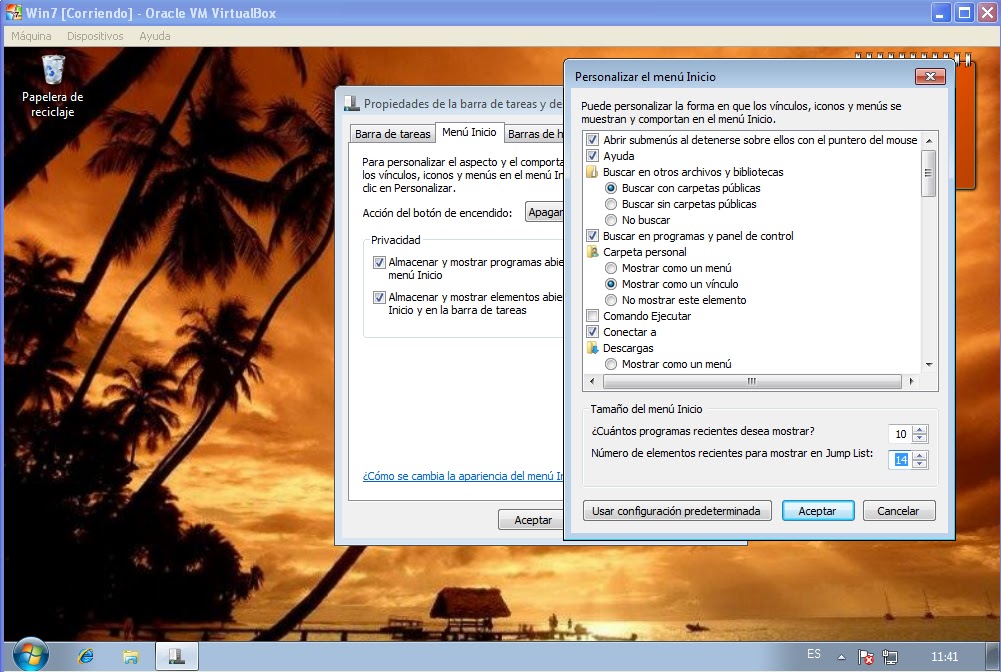
13. Configura el Menú Inicio para que el Panel de Control se muestre como un menú y se desplieguen todas sus opciones.

14. Configura que el número de elementos recientes del Menú Inicio para cada programa sea 14.
15. Provoca que al pulsar el botón de encendido el equipo pase a Hibernar. ¿Qué diferencia hay entre suspender e hibernar? ¿En qué lugar se almacena el estado del sistema? ¿Qué sucede si el equipo pierde la alimentación eléctrica estando en uno de esos estados?
La de Hibernar guarda los datos en el DD
La Suspensión guarda los datos en la RAM y es más rapido.
16. Configura que al introducir un CD de audio entre directamente en funcionamiento un reproductor multimedia.
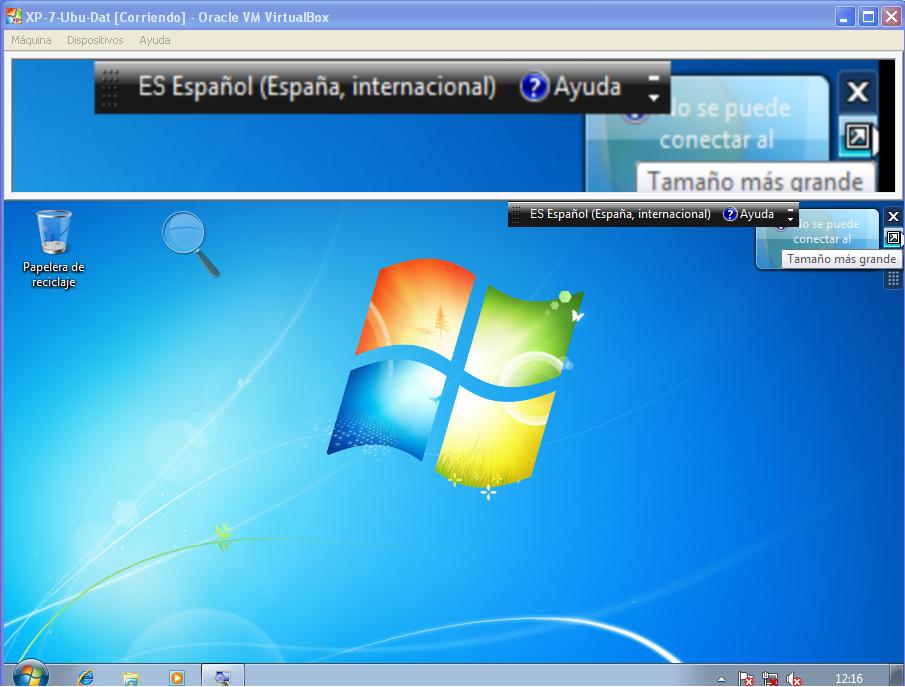
17. Configura la Barra de idioma para que permanezca oculta.
18. Establece que la barra de tareas se oculte automáticamente y que los botones similares en ella no se combinen nunca.
19. Agrega un gadget de El Tiempo al escritorio y configúralo para que muestre información de tu ciudad. Descarga y agrega algún gadget adicional de Internet.

20. Utiliza la herramienta Lupa, con la vista Lente, para ampliar temporalmente una parte de la pantalla.


viernes, 21 de enero de 2011

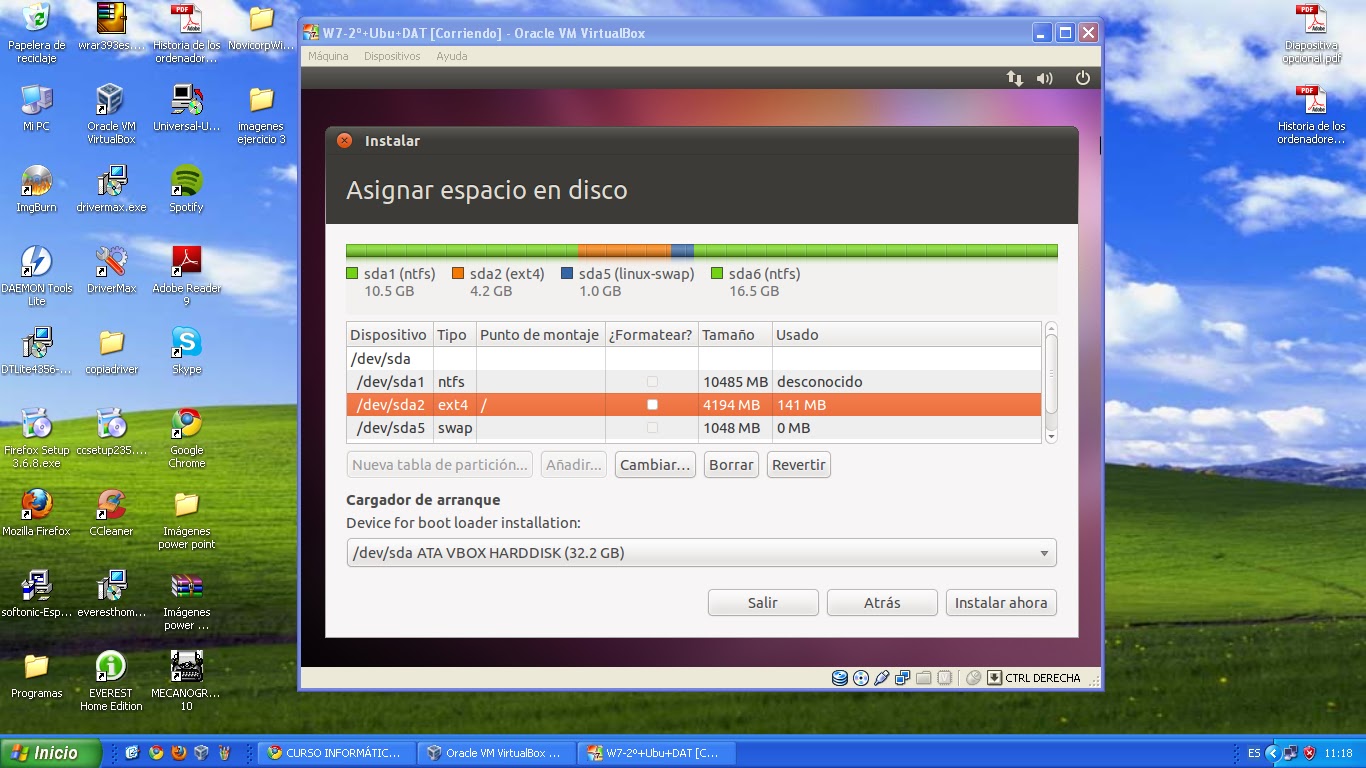
Ejercicio 3 instalación múltiple de S.O.


Para empezar introducimos el
cd iso de ubuntu para crear
las particiones correspondientes:
Windows XP-> 10GB
Ubuntu->  4GB
DATOS-> 15GB (lógica)
SWAP-> 1GB (lógica)


Instalamos Windows XP en la
partición que le corresponde.


Instalamos Ubuntu en la partición
que le corresponde poniendole la
raiz.


Instalamos los Guest Additions en
Ubuntu, para ello, abrimos la carpeta
VBOXADDITIONS... despúes le damos
a abrir pregunta de autoejecución.


Ahora Instalamos Windows 7
en la partición donde se encuentra
Windows XP formateandola antes.


Después de la instalación de Windows7 instalamos los Guest Additions.En Dispositivo->Instalar Guest Additions.


Al reiniciar, sale directamente 
windows 7 y no sale ubuntu,
esto se debe a que al instalar
windows 7 después de ubuntu
el gestor de arranque de ubuntu se estropeo.


Recuperamos el arranque de ubuntu
entrando en terminal y siguiendo
los pasos.


Reiniciamos, y ya nos sale el ubuntu.


jueves, 20 de enero de 2011

Ejercicio 2 instalación múltiple de S.O.


Instalamos Windows 7
y realizamos las particiones:
S.O->10GB, DATOS->20GB.


Una vez instalado el Windows 7,
instalamos el Guest Additions.
Dispositivos->instalar Quest Additions.


Después instalamos el Lubuntu
y creamos las particiones:
SWAP 1GB, Lubuntu 4GB,
DATOS2 15GB.


Una vez instalado el Lubuntu,
instalamos los Guest Additions.
Aplicaciones->Accesorios->Terminal.


Instalamos el Gparted y lo utilizamos para dar formato a DATOS.
Inicio->Accesorios->Terminal.
ponemos: sudo apt-get install gparted.